

CC 翻译怎么做?新手保姆级教程
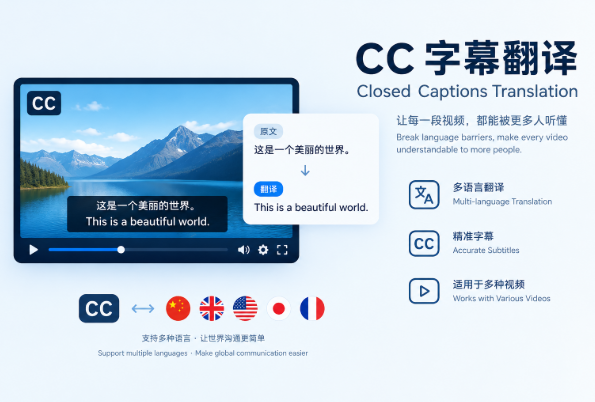
这里的 CC 一般指 Closed Captions(隐藏字幕/字幕文件)。CC 翻译就是把视频中的字幕翻译成另一种语言,并保留时间轴、说话人、音效等信息。
例如:
1
00:00:01,000 --> 00:00:03,500
Hello, everyone.

2
00:00:04,000 --> 00:00:06,000
Welcome to today's lesson.
翻译后:
1
00:00:01,000 --> 00:00:03,500
大家好。

2
00:00:04,000 --> 00:00:06,000
欢迎来到今天的课程。
一、先搞清楚你要翻译哪种字幕
常见有三种情况。
情况 1:已经有字幕文件
例如你手里有:
.srt.ass.vtt.txt
这种最简单,直接翻译字幕文本,不需要重新识别视频。
情况 2:视频里没有字幕,但有人声
需要先进行:
- 语音识别,生成原文字幕;
- 翻译字幕;
- 检查时间轴;
- 导出新字幕或压制到视频中。
情况 3:视频已经有“烧录字幕”
也就是字幕已经直接写进画面,不能像普通字幕一样关闭。
这种情况下不能直接提取字幕,通常需要:
- OCR 识别画面文字;
- 翻译;
- 用新字幕遮盖旧字幕,或重新制作视频。
二、新手最推荐的工具
方案 A:剪映/CapCut
适合:完全新手、短视频、课程、访谈、Vlog。
基本流程:
- 导入视频;
- 点击“文本”或“字幕”;
- 选择“识别字幕”;
- 选择原语言;
- 等待自动生成字幕;
- 选择“翻译字幕”;
- 选择目标语言;
- 检查翻译;
- 导出视频或导出字幕文件。
优点:
- 操作简单;
- 自动识别和翻译;
- 可以直接调整字幕样式;
- 适合短视频。
缺点:
- 专业术语容易翻错;
- 长视频批量处理不够方便;
- 某些功能需要会员;
- 自动断句可能不自然。
方案 B:Subtitle Edit
适合:想认真学习字幕制作、处理 .srt 文件、长视频翻译。
Subtitle Edit 是常用的免费字幕编辑软件。
可以完成:
- 语音识别;
- 字幕翻译;
- 调整时间轴;
- 合并或拆分字幕;
- 检查字幕速度;
- 导出 SRT、ASS、VTT 等格式。
基本工作流:
视频
↓
语音识别
↓
生成原文字幕
↓
翻译
↓
人工校对
↓
调整时间轴
↓
导出字幕
方案 C:YouTube 字幕工具
如果是自己的 YouTube 视频,可以使用 YouTube Studio:
- 登录 YouTube Studio;
- 进入“内容”;
- 点击目标视频;
- 选择“字幕”;
- 添加原语言字幕;
- 选择“添加语言”;
- 添加翻译字幕;
- 编辑并发布。
适合:
- 给自己的视频添加多语言字幕;
- 不想下载视频;
- 需要让观众切换语言。
三、最基础的 SRT 字幕格式
SRT 是最常见的字幕格式,结构如下:
1
00:00:01,000 --> 00:00:04,000
This is a subtitle.

2
00:00:05,000 --> 00:00:08,000
This is another subtitle.
每条字幕包括四部分:
- 序号;
- 开始时间;
- 结束时间;
- 字幕内容。
注意:
- 序号不能随便删除;
- 时间格式不能乱改;
-->两边要保留;- 每条字幕之间通常空一行;
- 中文字幕建议使用 UTF-8 编码保存。
四、完整操作流程:从视频到翻译字幕
第一步:准备视频或字幕文件
如果已有字幕文件,直接打开即可。
如果没有字幕,需要先转写。
准备内容:
- 视频文件;
- 原语言;
- 目标语言;
- 专有名词表;
- 说话人信息;
- 交付格式,例如 SRT、ASS 或 MP4。
第二步:生成原文字幕
如果视频没有字幕,可以使用自动语音识别。
常见方式:
- 剪映/CapCut 自动识别;
- Subtitle Edit 语音识别;
- Whisper;
- 各类在线字幕工具;
- 视频平台自动字幕。
生成后不要立即翻译,先检查原文字幕。
重点检查:
- 人名;
- 地名;
- 数字;
- 日期;
- 专业术语;
- 否定词;
- 语气词;
- 多人说话时的归属。
例如,自动识别可能把:
We need to increase revenue.
识别成:
We need to increase review.
翻译前不修正,后面很容易翻错。
第三步:建立术语表
正式翻译前,建议建立一个简单术语表。
| 原文 | 统一译法 | 备注 |
|---|---|---|
| AI | 人工智能 | 首次出现可写“人工智能(AI)” |
| machine learning | 机器学习 | 不要一会儿翻成“机器学习”,一会儿翻成“机械学习” |
| revenue | 收入/营收 | 根据上下文统一 |
| user interface | 用户界面 | UI 可保留缩写 |
| New York | 纽约 | 地名统一 |
术语表的作用是防止同一个词在不同字幕中出现多种译法。
第四步:翻译字幕正文
翻译时不要只追求“字面对应”,还要考虑:
- 字幕显示时间;
- 观众阅读速度;
- 口语自然度;
- 上下文;
- 画面内容;
- 说话人的语气。
例子
原文:
I mean, it's not really a big deal.
不推荐:
我的意思是,它实际上不是一个大的交易。
更自然:
我的意思是,没什么大不了的。
五、字幕翻译的核心规则
1. 一行不要太长
中文通常建议:
- 一行约 15~20 个汉字;
- 最多两行;
- 尽量不要出现三行;
- 英文字幕通常每行不超过 42 个字符。
例如不建议:
如果你想真正掌握这项技术,那么你就必须每天花时间进行练习。
可以拆成:
如果你想真正掌握这项技术,
就必须每天练习。
2. 在自然停顿处断行
不推荐:
如果你想真正掌握
这项技术,就必须每天练习。
推荐:
如果你想真正掌握这项技术,
就必须每天练习。
不要把以下内容拆开:
- 人名;
- 地名;
- 数字;
- 固定搭配;
- 主谓关系;
- 介词和宾语;
- 动词和宾语。
3. 不要机械翻译语气词
英文里的:
- well
- actually
- you know
- I mean
- like
- basically
不一定都要逐字翻译。
例如:
Well, I think we should leave now.
可以翻译为:
我觉得我们该走了。
不一定要写成:
嗯,好吧,我认为我们现在应该离开。
字幕要简洁、顺口。
4. 保留说话人的语气
原文:
Are you serious?
根据语境可以翻译为:
- 你认真的?
- 你没开玩笑吧?
- 真的假的?
- 你是认真的吗?
字幕翻译不是单词替换,而是根据场景传达意思。
5. 音效和环境声可以保留
CC 字幕通常不只翻译对白,还可以描述声音。
例如:
[door slams]
可以翻译为:
[砰的一声,门关上了]
常见音效:
[music playing]       [音乐播放中]
[laughter]            [笑声]
[applause]            [掌声]
[phone ringing]       [电话铃声]
[footsteps]           [脚步声]
[whispering]          [低声耳语]
如果是给听障用户使用的 CC,音效信息尤其重要。
六、如何用 AI 辅助翻译字幕
可以让 AI 处理初稿,但不要完全不检查。
推荐提示词
请将以下 SRT 字幕翻译成简体中文。

要求:
1. 保留字幕序号;
2. 保留所有时间码;
3. 不要修改时间轴;
4. 每条字幕最多两行;
5. 每行尽量不超过20个汉字;
6. 使用自然、口语化的中文;
7. 专有名词前后一致;
8. 保留必要的音效描述;
9. 不要添加解释;
10. 只输出完整的 SRT 内容。

术语表:
machine learning = 机器学习
revenue = 营收
user interface = 用户界面

字幕内容:
如果字幕很长,不建议一次全部丢给 AI。可以按:
- 每次 50~100 条;
- 每次 5~10 分钟;
- 按场景分段;
进行翻译,质量通常更稳定。
AI 翻译后必须检查的内容
重点检查:
- 时间码有没有被修改;
- 字幕编号有没有丢失;
- 有没有漏译;
- 有没有重复翻译;
- 人名是否统一;
- 数字和单位是否正确;
- 否定句是否翻反;
- 语气是否自然;
- 是否出现机器味;
- 是否混入解释文字。
七、字幕时间轴怎么检查
字幕翻译后,时间码原则上不需要改,但有时中文翻译变长,或者原字幕本身时间轴不准,就需要调整。
常见时间轴问题
1. 字幕出现太早
观众还没听到内容,字幕已经出现。
处理方法:
- 延后开始时间;
- 与说话开始时间同步。
2. 字幕消失太快
字幕还没看完就消失。
处理方法:
- 延长结束时间;
- 合理拆分字幕。
3. 两条字幕重叠
上一条还没消失,下一条已经出现。
处理方法:
- 检查重叠区间;
- 缩短上一条;
- 延后下一条。
4. 字幕速度太快
中文常用参考标准:
- 普通内容:每秒约 4~6 个汉字;
- 信息量大时也不要过度压缩;
- 儿童、老人或教学内容可以更慢。
例如一条字幕只有 1 秒,却有 30 个汉字,观众基本看不完。
八、导出字幕还是压制视频?
1. 导出软字幕
字幕和视频分开,观众可以开关字幕。
常见格式:
.srt.ass.vtt
优点:
- 文件小;
- 可以切换字幕;
- 修改方便;
- 适合 YouTube、播放器、课程平台。
2. 压制硬字幕
字幕直接写入视频画面,无法关闭。
适合:
- 抖音、快手、小红书短视频;
- 需要确保所有观众都能看到字幕;
- 平台不支持外挂字幕。
缺点:
- 字幕错误后需要重新导出视频;
- 无法关闭;
- 会重新编码,可能影响画质。
九、字幕翻译质量检查清单
交付前可以逐项检查。
内容
- 是否全部翻译?
- 是否有漏句?
- 是否有重复句?
- 人名、地名是否统一?
- 数字、日期、价格是否正确?
- 否定句有没有翻反?
- 专业术语是否一致?
时间轴
- 字幕是否与声音同步?
- 是否有重叠?
- 是否出现太快?
- 是否有空白时间异常?
- 字幕是否覆盖画面重要内容?
排版
- 是否最多两行?
- 是否在自然停顿处断行?
- 每行是否过长?
- 标点是否统一?
- 引号、括号是否配对?
- 是否有乱码?
风格
- 是否符合目标观众?
- 是否过于书面?
- 是否保留人物语气?
- 是否统一使用简体或繁体?
- 是否保留必要音效?
十、一个适合新手的实际工作流
最简单版本
剪映/CapCut
→ 自动识别字幕
→ 自动翻译
→ 人工修改
→ 导出视频
适合短视频和简单内容。
稍微专业版本
视频
→ Whisper/Subtitle Edit 生成原文字幕
→ 整理原文和术语
→ AI 翻译初稿
→ 人工校对
→ Subtitle Edit 调时间轴
→ 导出 SRT/ASS
适合课程、访谈、纪录片和长视频。
专业版本
视频切分
→ 原文听打
→ 术语表建立
→ 翻译初稿
→ 字幕规范化
→ 时间轴调整
→ 二次审校
→ 母语润色
→ 技术检查
→ 交付
适合商业项目和正式发布。
十一、新手最容易犯的错误
错误 1:只翻译文字,不看视频
同一句话在不同场景可能有不同含义。一定要结合画面和语气。
错误 2:逐字翻译
字幕不是词典释义,要优先保证自然、易读。
错误 3:不检查人名和专业词
自动翻译很容易把专有名词翻错。
错误 4:字幕太长
观众没有足够时间阅读,应该适当压缩。
错误 5:只看中文,不听原音
听原音可以发现语气、讽刺、情绪和识别错误。
错误 6:直接相信 AI
AI 很适合做初稿,但关键内容必须人工审核。
十二、给新手的推荐选择
| 需求 | 推荐方式 |
|---|---|
| 短视频快速翻译 | 剪映/CapCut |
| 已有 SRT 文件 | Subtitle Edit |
| 长视频处理 | Whisper + Subtitle Edit |
| YouTube 多语言字幕 | YouTube Studio |
| 需要导出外挂字幕 | SRT/VTT |
| 需要直接发布视频 | 压制硬字幕 |
| 专业项目 | 人工翻译 + AI 辅助 + 审校 |
最推荐的新手路线是:
剪映自动识别
→ 导出 SRT
→ AI 翻译初稿
→ 人工检查
→ Subtitle Edit 调整
→ 导出字幕或压制视频
这样既简单,又能逐步学会专业字幕制作。