

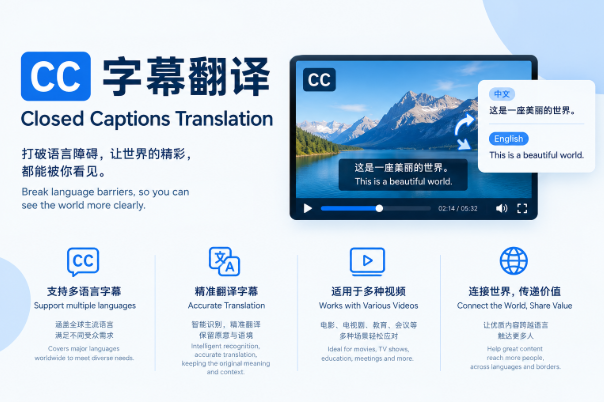
# CC 翻译客户端多语种对话翻译指南
一、功能简介
CC 翻译客户端支持多语种实时对话翻译,适用于:
– 跨语言会议与商务沟通
– 在线客服与远程协作
– 旅行交流
– 课堂及培训
– 视频、语音和文字内容翻译
用户可选择源语言和目标语言,通过文字输入、语音输入或实时对话模式完成翻译。
—
二、开始使用
1. 登录客户端
打开 CC 翻译客户端后:
1. 输入账号和密码登录;
2. 根据提示授权麦克风、扬声器或通知权限;
3. 检查网络连接;
4. 进入“对话翻译”或“实时翻译”页面。
> 首次使用语音翻译时,请确保客户端具备麦克风权限。
2. 选择语言
在翻译页面设置:
– 源语言:说话者使用的语言;
– 目标语言:需要翻译成的语言;
– 自动识别:无法确定源语言时,可开启自动识别。
例如:
| 场景 | 源语言 | 目标语言 |
|—|—|—|
| 中文用户与英文用户交流 | 中文 | 英语 |
| 多人国际会议 | 自动识别 | 中文 |
| 中日双向对话 | 中文/日语 | 日语/中文 |
如需双方交替使用不同语言,建议开启“双向对话模式”。
—
三、对话翻译模式
1. 文字翻译
适合安静环境或需要准确校对的场景。
操作步骤:
1. 在输入框中输入文字;
2. 选择源语言和目标语言;
3. 点击“翻译”;
4. 查看翻译结果;
5. 点击复制、分享或朗读。
2. 语音翻译
适合面对面交流或快速沟通。
操作步骤:
1. 点击麦克风按钮;
2. 清晰、完整地说出内容;
3. 松开按钮或等待系统自动结束识别;
4. 查看文字识别结果和翻译结果;
5. 点击扬声器播放译文。
建议每次表达一到两句话,避免一次录入过长内容。
3. 实时对话模式
适合连续交流。
操作步骤:
1. 进入“实时对话”;
2. 设置参与者语言;
3. 点击“开始对话”;
4. 双方轮流发言;
5. 客户端自动识别、翻译并显示结果;
6. 可选择自动播放译文。
使用时建议启用“发言人分段”或“自动断句”,以提高翻译准确率。
4. 会议翻译模式
适用于多人会议、培训和线上活动。
建议设置:
– 会议语言;
– 参会者语言;
– 字幕显示语言;
– 是否保存翻译记录;
– 是否开启实时字幕;
– 是否启用发言人区分。
会议开始前,应提前测试麦克风、音频输入和网络连接。
—
四、常用设置
1. 语言设置
可在“语言管理”中添加或删除常用语言。建议将常用语言放置在快捷列表中,以便快速切换。
2. 语音设置
可调整:
– 语音播放速度;
– 男声或女声;
– 音量;
– 自动播放;
– 原文与译文播放顺序。
3. 字幕设置
可调整:
– 字体大小;
– 字幕颜色;
– 原文和译文的排列方式;
– 单行或双行显示;
– 字幕保留时间。
4. 翻译记录
翻译记录通常支持:
– 查看历史对话;
– 搜索关键词;
– 复制内容;
– 导出文本;
– 删除记录。
涉及客户资料、合同内容或个人信息时,应谨慎保存和分享翻译记录。
—
五、多语种对话使用建议
1. 讲话要简洁
推荐:
> “会议几点开始?”
不推荐:
> “关于明天那个我们之前讨论过的会议,考虑到大家的时间安排,你觉得大概几点开始比较合适?”
长句、插入语和省略表达容易造成识别或翻译错误。
2. 一次只表达一个意思
建议按照以下顺序表达:
1. 背景;
2. 具体问题;
3. 时间或数量;
4. 需要对方采取的行动。
例如:
> “订单编号是 A102。现在还没有发货。请确认预计发货时间。”
3. 减少口语、省略和方言
以下内容可能影响识别:
– 方言和地方口音;
– 网络用语;
– 双关语;
– 反讽;
– 语气词过多;
– 多人同时讲话。
重要内容应使用标准、明确的表达。
4. 正确读出数字和专有名词
对于以下内容,建议说完后再次确认:
– 人名;
– 公司名;
– 产品型号;
– 地址;
– 日期;
– 金额;
– 电话号码;
– 订单编号。
例如:
> “订单号是 A-1-0-2,请确认是字母 A 加数字 102。”
5. 双向对话时轮流发言
建议一方说完后等待翻译完成,再由另一方发言。多人同时说话会降低语音识别和翻译质量。
—
六、翻译结果校对
机器翻译适合辅助沟通,但不应完全替代人工确认。以下情况建议进行复核:
– 合同、法律、医疗和财务内容;
– 价格、日期、数量和期限;
– 技术参数;
– 否定句和条件句;
– 姓名、地址和专有名词;
– 涉及安全或责任的内容。
可以使用“原文/译文对照”功能进行确认。如发现错误,应重新录入,并将长句拆分为短句。
—
七、常见问题及处理方法
1. 无法识别语音
可能原因:
– 麦克风权限未开启;
– 环境噪音过大;
– 说话距离过远;
– 网络连接不稳定;
– 选择了错误的源语言。
处理方法:
1. 检查麦克风权限;
2. 靠近设备讲话;
3. 减少背景噪音;
4. 重新选择语言;
5. 检查网络并重新开始翻译。
2. 翻译结果不准确
处理方法:
– 使用更短的句子;
– 避免方言和俚语;
– 明确主语和时间;
– 重新录音;
– 手动输入原文;
– 对关键内容进行人工确认。
3. 语音播放异常
请检查:
– 设备音量;
– 静音模式;
– 蓝牙耳机连接;
– 播放语言设置;
– 应用的音频权限。
4. 实时翻译延迟
可能与网络、设备性能或服务器负载有关。建议:
– 切换到稳定网络;
– 关闭不必要的后台应用;
– 降低实时字幕刷新频率;
– 使用短句分段表达;
– 必要时切换为文字翻译。
5. 语言自动识别错误
自动识别适合短句和常见语言。若出现误判,建议关闭自动识别,手动指定源语言。
—
八、隐私与安全
使用翻译客户端时,请注意:
– 不要在未经授权的情况下录音或保存对话;
– 不要随意上传身份证号、银行卡号、密码等敏感信息;
– 涉及机密内容时,确认数据存储和传输策略;
– 定期清理翻译历史;
– 谨慎使用公共网络;
– 不要将翻译结果直接作为法律、医疗或财务结论。
—
九、推荐操作流程
日常对话
1. 选择双方语言;
2. 开启双向对话;
3. 一次说一到两句话;
4. 等待翻译完成;
5. 对数字和关键信息进行确认。
国际会议
1. 提前设置会议语言;
2. 测试麦克风和扬声器;
3. 开启实时字幕;
4. 要求参会者轮流发言;
5. 会后检查并整理翻译记录。
客服场景
1. 先确认客户使用的语言;
2. 使用简洁、礼貌的句式;
3. 避免直接使用内部缩写;
4. 重要政策和金额进行人工复核;
5. 保存必要的沟通记录。
—
十、常用表达示例
| 中文 | 英文 |
|—|—|
| 请稍等,系统正在翻译。 | Please wait while the system translates. |
| 请您再说一遍。 | Could you please say that again? |
| 请说慢一点。 | Please speak more slowly. |
| 请确认日期和金额。 | Please confirm the date and amount. |
| 您的意思是……对吗? | Do you mean that…? |
| 我们需要人工确认这部分内容。 | We need to verify this part manually. |
| 翻译结果仅供参考。 | The translation is for reference only. |
提示:对于合同、医疗、法律、财务和技术等专业场景,建议将 CC 翻译客户端作为辅助工具,并由具备相关语言或专业能力的人员进行最终确认。