

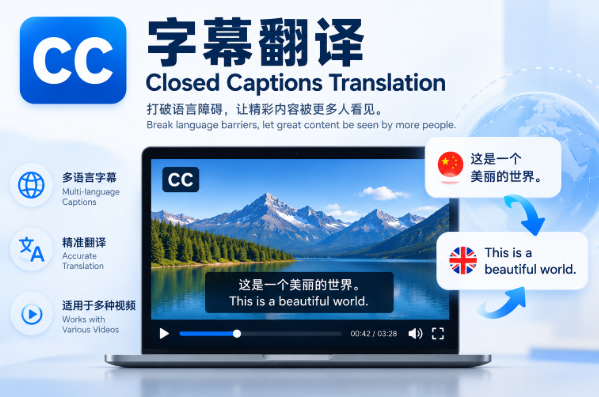
# CC翻译工具软件下载与安装指南
“CC翻译工具”可能指不同类型的软件,例如:
– 字幕 CC 翻译工具:翻译 `.srt`、`.ass`、`.vtt` 字幕文件
– 浏览器 CC 字幕翻译插件:翻译 YouTube、视频会议或网页字幕
– 某款名为 CC Translator 的专用软件
如果你是要翻译视频字幕,推荐使用 Subtitle Edit,免费、功能完整,支持字幕编辑、自动翻译和多种字幕格式。
一、Windows 安装 Subtitle Edit
1. 下载软件
建议从官方或可信平台下载:
– 官方网站:`https://www.nikse.dk/SubtitleEdit`
– GitHub 项目页:搜索 Subtitle Edit GitHub
下载时选择适合系统的版本:
– Windows 64 位:通常选择 `x64` 版本
– Windows 32 位:选择 `x86` 版本
– 绿色版:解压后直接运行
– 安装版:下载 `.exe` 文件并安装
> 不建议从不明网站下载破解版或“高速下载器”,以免捆绑广告和恶意软件。
2. 安装步骤
1. 双击下载的安装文件。
2. 选择安装语言。
3. 阅读并接受许可协议。
4. 选择安装目录。
5. 点击 Install / 安装。
6. 安装完成后启动软件。
如果 Windows 弹出安全提示,请确认文件来源可靠后再运行。
二、导入并翻译字幕
1. 打开 Subtitle Edit。
2. 点击 文件 → 打开。
3. 选择字幕文件,例如:
– `.srt`
– `.ass`
– `.vtt`
– `.sub`
4. 点击 自动翻译 或类似功能。
5. 选择:
– 原文语言
– 目标语言,例如中文
– 翻译服务
6. 执行翻译后,检查字幕内容。
7. 点击 文件 → 另存为,保存为 `.srt` 或原格式。
三、浏览器字幕翻译插件
如果是翻译在线视频字幕,可以使用浏览器扩展:
1. 打开 Chrome 或 Edge 扩展商店。
2. 搜索关键词:
– `subtitle translator`
– `CC translator`
– `双语字幕`
– `字幕翻译`
3. 查看扩展的开发者、评分和用户评价。
4. 点击 添加到浏览器。
5. 打开视频网页,启用字幕后进行翻译。
安装插件时应注意:
– 不要安装要求读取所有文件的可疑插件。
– 查看开发者是否可信。
– 避免同时安装多个字幕翻译插件。
– 涉及会议、课程等内容时,注意隐私和数据安全。
四、手机端安装
Android
可在 Google Play 或手机厂商应用商店搜索:
– `字幕翻译`
– `CC Translator`
– `视频字幕翻译`
安装前检查:
– 开发者信息
– 权限要求
– 用户评价
– 最近更新时间
iPhone / iPad
打开 App Store 搜索:
– `字幕翻译`
– `Subtitle Translator`
– `双语字幕`
尽量选择有明确开发者信息和隐私政策的应用。
五、常见问题
找不到自动翻译功能
可能原因:
– 软件版本较旧
– 未配置翻译服务
– 需要联网
– 当前字幕格式不受支持
可以先将字幕转换成 `.srt`,再进行翻译。
中文显示乱码
尝试:
1. 用 UTF-8 编码重新打开字幕。
2. 在保存时选择 `UTF-8`。
3. 确认字幕文件本身不是损坏文件。
翻译结果不准确
机器翻译容易出现:
– 人名、地名错误
– 专业术语不统一
– 语气和上下文不自然
– 时间轴和断句不合理
建议翻译完成后人工检查,尤其是影视、课程和技术内容。
字幕与视频不同步
在字幕软件中使用:
– 整体调整时间
– 字幕同步
– 按视频帧率转换
– 批量延迟/提前
如果字幕帧率与视频不一致,还需要进行帧率转换。
推荐选择
– 电脑本地字幕翻译:Subtitle Edit
– 字幕精细编辑:Aegisub
– 视频播放时实时翻译:浏览器字幕翻译插件或支持双语字幕的播放器
– 手机快速翻译:应用商店中的字幕翻译类应用
下载时请优先选择官方网站、GitHub 官方项目页或正规应用商店。