

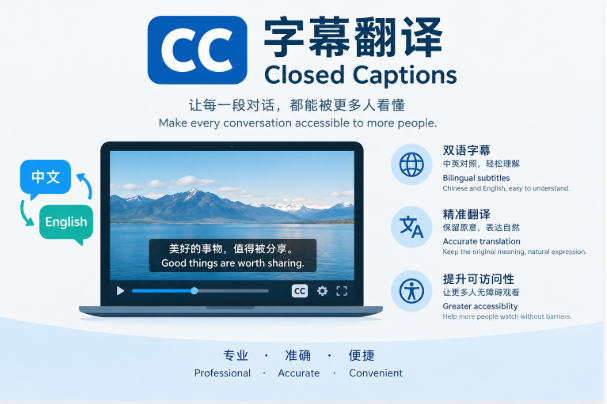
# CC翻译官网自动翻译功能使用指南
一、进入官网
1. 打开 CC翻译官方网站。
2. 点击首页的“自动翻译”“在线翻译”或类似入口。
3. 根据页面提示登录或注册账号。部分基础功能可能无需登录即可使用。
二、选择翻译语言
进入翻译页面后:
1. 在“源语言”中选择原文语言,也可以选择“自动检测”。
2. 在“目标语言”中选择需要翻译的语言。
3. 如需互换语言,可点击中间的交换按钮。
三、输入或上传内容
CC翻译通常支持以下方式:
1. 直接输入文本
将需要翻译的内容粘贴或输入到左侧文本框中,系统通常会自动开始翻译;也可以点击“翻译”按钮。
2. 上传文件
如果需要翻译文档、字幕或其他文件:
1. 点击“上传文件”。
2. 选择本地文件。
3. 等待系统完成识别和上传。
4. 确认源语言与目标语言后,点击“开始翻译”。
上传前请注意文件格式、大小和页数限制。
3. 粘贴字幕内容
如果翻译字幕:
1. 将字幕内容粘贴到输入框,或上传 `.srt`、`.vtt` 等字幕文件。
2. 检查时间轴、说话人标记和换行格式。
3. 点击“开始翻译”。
4. 翻译完成后预览字幕效果。
四、查看和编辑翻译结果
翻译完成后,可以:
– 对译文进行人工修改;
– 调整段落、换行和标点;
– 检查专有名词、数字和时间信息;
– 使用“重新翻译”或“继续翻译”功能优化结果;
– 对长文本分段翻译,以提高准确率。
五、复制或下载结果
确认译文无误后,可根据页面提供的功能进行操作:
– 点击“复制”复制译文;
– 点击“导出”或“下载”保存文件;
– 根据需要选择 TXT、Word、Excel、SRT、VTT 等格式;
– 翻译字幕时,建议下载与原文件一致的字幕格式,以免影响播放器识别。
六、提高翻译准确率的技巧
1. 尽量提供完整语境
不要只翻译孤立词语,完整句子通常更准确。
2. 保持原文格式清晰
避免混入大量乱码、无意义符号或重复内容。
3. 统一术语
人名、地名、品牌名和专业词汇最好提前确认译法。
4. 分段处理长文本
内容过长时建议分章节或分段上传。
5. 翻译后进行人工校对
自动翻译适合作为初稿,正式文件、合同、论文和字幕应进行人工审核。
6. 注意字幕长度
字幕译文不宜过长,应保证观众能够在规定时间内阅读完毕。
七、常见问题
翻译失败怎么办?
可以尝试:
– 检查网络连接;
– 刷新页面后重新上传;
– 更换文件格式;
– 缩小文件大小;
– 分段翻译;
– 确认目标语言已正确选择。
自动检测语言不准确怎么办?
手动选择源语言后重新翻译,尤其适用于方言、混合语言或文本较短的情况。
翻译结果可以直接使用吗?
一般不建议直接用于正式场景。自动翻译可能在语气、专业术语、上下文和文化表达方面存在误差,建议人工校对后再发布或提交。
文件内容是否安全?
上传涉及个人信息、商业机密或敏感资料前,应先查看 CC翻译官网的隐私政策和数据处理说明。对高度敏感文件,建议谨慎上传。