

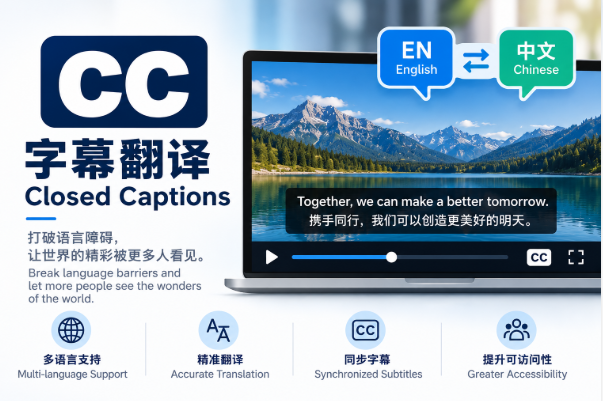
下面整理一套 CC翻译工具日常使用技巧,适合网页、文档、聊天内容、字幕和图片文字的快速翻译。不同版本的快捷键可能略有差异,建议以软件设置为准。
一、常用翻译方式
1. 复制翻译
适合网页、聊天窗口、PDF或办公文档中的文字。
操作步骤:
1. 选中需要翻译的文本;
2. 按 `Ctrl+C` 复制;
3. 工具自动读取剪贴板,或点击“翻译”按钮;
4. 查看译文,可一键复制结果。
技巧:
– 一次不要复制过长内容,建议按段落翻译;
– 保留原文中的标点和换行,译文通常更准确;
– 遇到格式混乱时,可先粘贴到纯文本框再翻译。
2. 划词翻译
适合阅读网页、论文、邮件和外文资料。
一般操作:
– 用鼠标选中文字;
– 点击弹出的翻译按钮;
– 或使用设定的划词快捷键。
如果划词翻译经常误触,可以在设置中关闭“自动弹出”,改为使用快捷键调用。
3. 截图翻译
适合图片、扫描版PDF、视频画面和无法复制的文字。
建议流程:
1. 调用截图功能;
2. 框选文字区域;
3. 等待OCR识别;
4. 检查识别结果;
5. 选择目标语言并翻译。
提高识别准确率的方法:
– 尽量截取清晰、完整的文字;
– 不要把太多背景或图片一起截入;
– 文字倾斜时先调整图片方向;
– 表格、竖排文字和手写内容最好分区域识别。
4. 文件翻译
处理Word、TXT、PDF等文件时,建议先确认:
– 原文件是否需要备份;
– 是否保留原格式;
– 是否支持表格、脚注和图片文字;
– 翻译后是否需要人工校对。
对于正式文件,不建议直接覆盖原文档,应使用“另存为”保存译文。
—
二、提高翻译质量的技巧
1. 先判断文本类型
不同内容应使用不同翻译模式:
– 日常对话:选择自然、口语化表达;
– 合同和法律文件:选择正式、严谨风格;
– 论文资料:注意术语一致性;
– 技术文档:建立专业词汇表;
– 字幕内容:优先考虑简洁和阅读速度。
2. 不要只翻译单个词
单词有多个含义时,最好连同前后句一起翻译。
例如专业词汇、缩写、动词短语,脱离上下文后容易产生误译。
3. 使用术语表或自定义词典
如果经常翻译同一领域内容,可以提前建立术语表,例如:
| 原词 | 固定译法 |
|—|—|
| interface | 接口 |
| database | 数据库 |
| deployment | 部署 |
| workflow | 工作流程 |
固定译法可以减少同一术语前后不一致的问题。
4. 分段翻译
长文本建议按以下方式处理:
– 一次翻译一个自然段;
– 每段控制在合理长度;
– 标题、正文、注释分开翻译;
– 翻译后检查上下文衔接。
一次输入过长,可能导致术语不统一、漏译或格式丢失。
—
三、快捷操作建议
可以在设置中重点查看并自定义以下快捷键:
– 划词翻译;
– 截图翻译;
– 剪贴板翻译;
– 显示/隐藏主窗口;
– 复制译文;
– 切换源语言和目标语言;
– 播放原文或译文发音。
建议将最常用的操作设置为容易记忆的组合键,并避免与微信、浏览器、输入法等软件冲突。
—
四、语言设置技巧
1. 常用语言固定
将经常使用的语言设置为默认组合,例如:
– 英语 → 中文;
– 日语 → 中文;
– 中文 → 英语。
这样可以减少每天重复选择语言的操作。
2. 善用自动识别
短句和普通文章可以使用“自动检测源语言”。
但遇到以下情况时,建议手动指定语言:
– 中英文混排;
– 专业缩写较多;
– 日语、韩语夹杂英文;
– OCR识别文本;
– 语言相近的内容。
3. 注意简体和繁体
翻译中文时,要确认目标语言是:
– 简体中文;
– 繁体中文;
– 港澳用语;
– 台湾用语。
正式对外沟通时尤其要注意地区用词差异。
—
五、结果校对方法
翻译完成后,建议重点检查:
1. 人名、地名和机构名;
2. 日期、金额、百分比和单位;
3. 否定词,如“not”“never”等;
4. 专业术语;
5. 主语和指代关系;
6. 时态和语气;
7. 数字、代码和链接;
8. 表格、编号和项目符号。
对于合同、简历、论文、报价单等正式内容,机器翻译只能作为初稿,最好进行人工复核。
—
六、常见问题处理
翻译窗口不弹出
可以依次检查:
– 软件是否正在运行;
– 剪贴板监控是否开启;
– 快捷键是否冲突;
– 是否被安全软件拦截;
– 当前应用是否限制复制;
– 软件是否需要重新启动。
OCR识别错误
可以尝试:
– 放大截图;
– 提高图片清晰度;
– 减少复杂背景;
– 分行或分块截图;
– 手动修改识别结果后再翻译。
译文不自然
可以:
– 增加上下文;
– 改用完整句子;
– 选择“通顺/自然”风格;
– 更换翻译引擎;
– 先翻译,再进行人工润色。
专业词汇翻译不一致
建议使用:
– 自定义词典;
– 术语表;
– 固定译法;
– 同一文档内统一源语言和翻译模式。
—
七、隐私和安全注意事项
涉及以下内容时,不建议直接上传到在线翻译服务:
– 身份证、护照和银行卡信息;
– 公司合同和内部资料;
– 客户名单;
– 未公开的技术文档;
– 医疗记录;
– 密码、密钥和源代码。
使用在线翻译前,应确认工具的数据保存、隐私和日志政策。
推荐的日常工作流
短句: 划词 → 快速查看 → 复制译文
网页阅读: 划词翻译 → 查看上下文 → 加入生词或术语表
图片文字: 截图 → OCR识别 → 修正文字 → 翻译
长文档: 备份原文件 → 分段翻译 → 统一术语 → 人工校对
正式材料: 机器翻译初稿 → 专业人员复核 → 格式检查 → 最终导出
如果你说的是某一款具体的“CC翻译工具”,例如电脑版、浏览器插件或手机App,也可以提供软件名称或界面截图,我可以按照该软件的实际按钮和快捷键整理一份详细操作指南。