

# CC翻译软件多语种对话翻译指南
一、功能简介
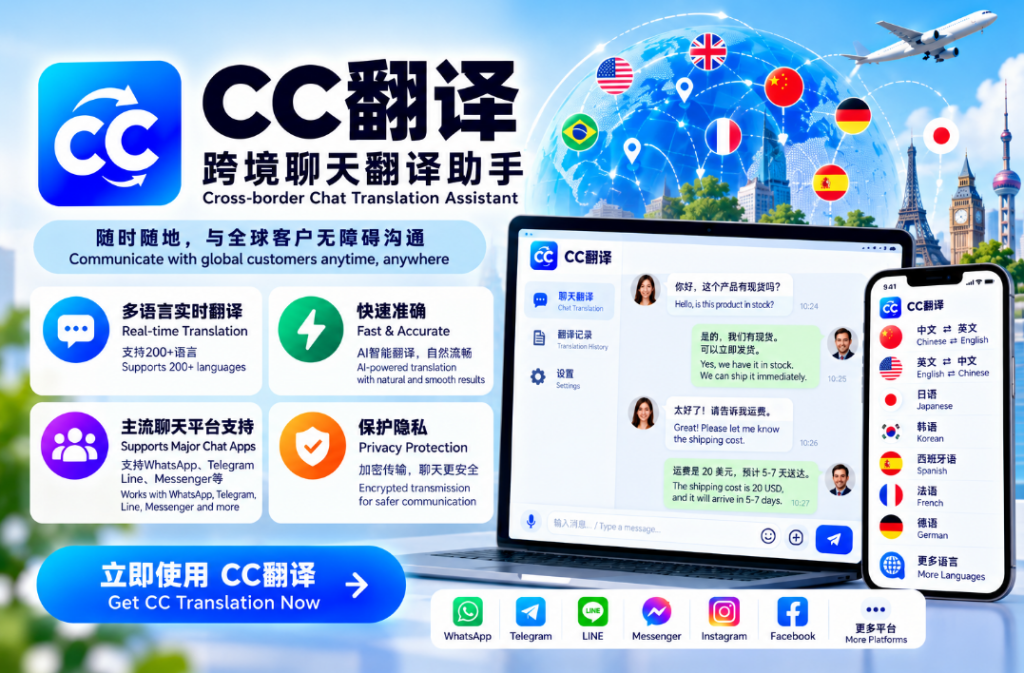
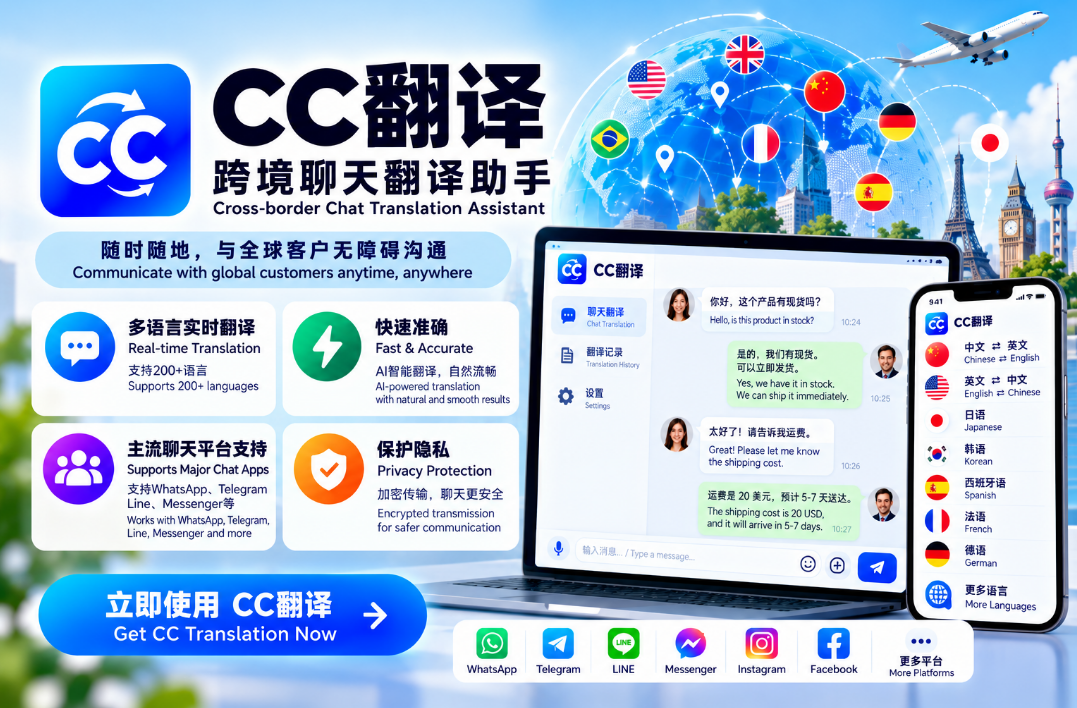
CC翻译软件支持多语种之间的文字、语音和对话翻译,适用于:
– 日常交流
– 商务会议
– 旅行沟通
– 在线客服
– 跨语言学习
– 多人多语种对话
二、开始使用
1. 打开软件
启动 CC 翻译软件,进入首页或“对话翻译”功能。
2. 选择语言
分别设置:
– 源语言:输入内容所使用的语言
– 目标语言:希望翻译成的语言
例如:
> 中文 → 英语
> English → 日本語
> Español → 中文
如果不确定输入语言,可选择“自动检测”。
3. 选择翻译方式
常见模式包括:
– 文字翻译:输入或粘贴文本
– 语音翻译:点击麦克风进行讲话
– 实时对话:双方轮流说话,软件自动识别并翻译
– 图片翻译:拍摄或上传图片识别文字
– 批量翻译:一次处理多段文本或文件
三、多语种对话翻译操作
方式一:双向对话翻译
1. 打开“对话模式”。
2. 设置双方语言,例如“中文”和“英语”。
3. 甲方点击对应语言按钮并讲话。
4. 软件完成语音识别和翻译。
5. 乙方点击另一语言按钮继续讲话。
6. 翻译结果可通过文字或语音播放。
方式二:多人多语种对话
适合会议或多人交流:
1. 创建新的对话房间。
2. 为每位参与者选择语言。
3. 邀请参与者加入房间。
4. 每个人使用自己的语言发言。
5. 软件将内容翻译为各自设置的目标语言。
方式三:输入文字翻译
1. 在输入框中输入原文。
2. 选择源语言和目标语言。
3. 点击“翻译”。
4. 可使用复制、分享、朗读或收藏功能。
四、常用设置
1. 自动语言检测
适合来源语言不固定的场景,但短句、方言或混合语言可能识别不准确。正式场合建议手动选择语言。
2. 语音播放
可调整:
– 播放速度
– 音量
– 发音人声线
– 是否自动播放译文
3. 翻译历史
在“历史记录”中可以查看、复制或重新翻译过去的内容。涉及隐私的信息建议及时删除。
4. 离线翻译
如软件支持离线语言包,可提前下载所需语言,以便在无网络环境下使用。离线翻译通常在专业术语和长句处理方面弱于在线模式。
五、提高翻译准确率的技巧
1. 使用完整、简短的句子
避免一次说过长内容。
2. 尽量使用标准发音
说话清晰,减少背景噪声。
3. 避免连续多人同时讲话
轮流发言能提高识别准确率。
4. 少用俚语和双关语
必要时补充上下文。
5. 专业术语提前确认
医疗、法律、技术和金融内容应人工复核。
6. 正确设置语言方向
源语言和目标语言选反会导致结果错误。
7. 检查数字和专有名词
人名、地名、日期、金额和型号容易被误识别。
六、常见问题
语音无法识别怎么办?
– 检查麦克风权限
– 提高说话音量
– 靠近设备讲话
– 减少环境噪声
– 改用文字输入
– 手动选择语言
翻译结果不准确怎么办?
– 将长句拆成短句
– 更换为正式表达
– 确认源语言设置正确
– 检查专有名词和数字
– 尝试重新翻译或切换翻译引擎
没有网络能否使用?
如果已下载离线语言包,可以使用部分离线功能;否则通常需要网络连接。
如何保护隐私?
– 不上传身份证、银行卡、密码等敏感信息
– 关闭不必要的录音权限
– 定期清理翻译历史
– 商务或机密内容使用支持隐私保护的版本
七、推荐使用流程
日常交流
> 自动检测语言 → 对话模式 → 语音翻译 → 语音播放译文
商务会议
> 手动选择语言 → 开启文字记录 → 分段发言 → 会后人工校对
旅行场景
> 提前下载离线语言包 → 使用常用短句 → 开启语音播放 → 必要时配合图片翻译
专业场景
> 选择准确语言 → 输入完整上下文 → 核对术语 → 不直接依赖机器翻译作最终结论
> 不同版本的 CC 翻译软件可能在按钮名称和功能位置上有所差异,但基本操作流程通常为:选择语言 → 输入或讲话 → 获取翻译 → 播放、复制或分享结果。