

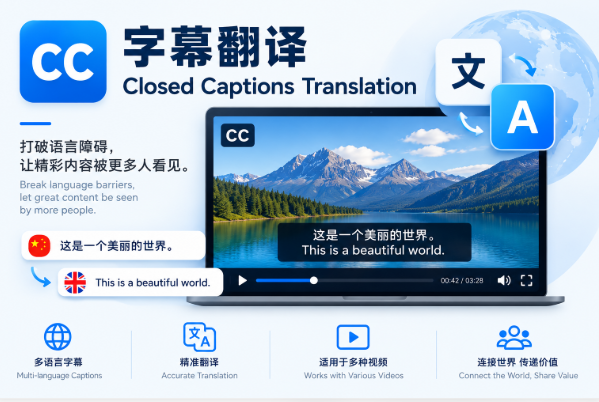
CC翻译官网实时消息翻译操作说明
一、进入官网并登录
1. 打开 CC翻译官网。
2. 点击右上角 登录/注册。
3. 使用手机号、邮箱或第三方账号完成登录。
二、进入实时消息翻译功能
1. 登录后进入 控制台 或 翻译工具。
2. 找到并点击 实时翻译 / 消息翻译 / 在线翻译 功能。
3. 根据页面提示创建新的翻译任务或翻译会话。
三、设置翻译语言
在翻译设置中选择:
– 源语言:原消息使用的语言,如中文、英语、日语等;
– 目标语言:需要翻译成的语言;
– 如不确定原语言,可选择 自动识别。
部分页面还支持设置:
– 专业领域;
– 术语表;
– 翻译风格;
– 简体中文/繁体中文;
– 正式、口语等表达方式。
四、输入或接收实时消息
根据官网提供的方式进行操作:
方式一:手动输入
1. 在消息输入框中粘贴或输入原文。
2. 点击 翻译 或按 Enter 键。
3. 系统会显示翻译结果。
方式二:批量导入
1. 点击 上传文件 或 导入消息。
2. 选择支持的文件格式,如 TXT、DOCX、Excel 等。
3. 设置语言后开始翻译。
方式三:实时接口或消息流
如果使用 API、Webhook 或第三方消息平台:
1. 获取 CC翻译平台的 API Key。
2. 按开发文档配置接口地址、鉴权信息和语言参数。
3. 将实时消息发送至翻译接口。
4. 接收返回的翻译结果,并显示在聊天窗口或业务系统中。
五、查看和使用翻译结果
翻译完成后,可以进行以下操作:
– 复制翻译结果;
– 重新翻译;
– 切换其他目标语言;
– 查看原文与译文对照;
– 下载翻译内容;
– 保存至翻译历史或术语库。
六、常见问题处理
1. 翻译没有实时显示
检查网络连接、页面是否开启实时翻译,以及是否仍有可用额度。
2. 语言识别错误
手动指定源语言,避免使用自动识别。
3. 翻译结果不准确
补充上下文,选择对应专业领域,并使用术语表或自定义词典。
4. 消息无法发送或导入
检查文件格式、文件大小及账号权限,必要时刷新页面后重试。
5. API调用失败
确认 API Key、接口地址、请求格式和账户余额是否正确。
> 注:不同版本的 CC翻译官网菜单名称可能有所不同,通常可在“控制台—翻译工具—实时翻译”或“消息翻译”中找到相关功能。