

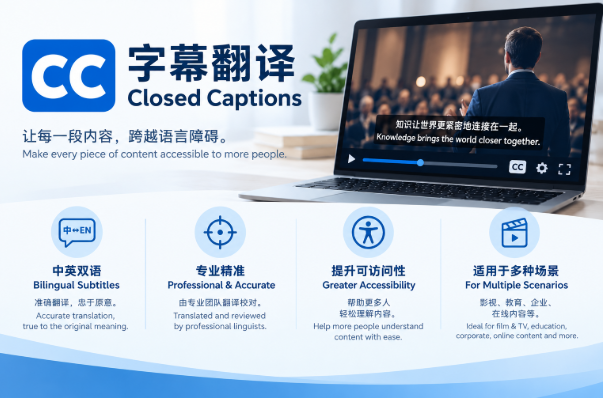
如果你说的 CC 是视频字幕(Closed Captions),下面是一份新手入门流程。不同软件按钮名称可能略有不同,但操作思路基本一致。
CC 字幕翻译:新手操作教程
1. 准备视频或字幕
通常有两种方式:
– 有字幕文件:准备 `.srt`、`.vtt` 等字幕文件。
– 没有字幕文件:先在软件中导入视频,使用“自动识别字幕”生成字幕。
2. 导入素材
打开字幕编辑或翻译软件,选择“导入视频”或“导入字幕”,然后检查字幕是否与视频内容对应。
3. 识别原文字幕
如果需要自动识别,选择视频中的语言,例如英语、日语等,再点击“识别字幕”或“生成字幕”。
识别后建议先快速检查:
– 人名、地名和专业术语
– 标点和断句
– 是否有漏字、错字
– 字幕出现时间是否准确
4. 翻译字幕
选择目标语言,例如“英语 → 中文”,再点击“翻译”。
机器翻译后要人工检查,尤其注意:
– 语气是否自然
– 代词和上下文是否正确
– 专有名词是否统一
– 字幕是否过长,影响阅读
5. 调整字幕时间和格式
检查每条字幕的开始、结束时间,避免字幕:
– 出现得太早或太晚
– 停留时间太短
– 与下一条字幕重叠
字幕文本也尽量简洁,避免一屏出现太多行。
6. 导出或保存
常见导出方式:
– 导出 `.srt` / `.vtt`:适合上传到视频平台或继续编辑。
– 导出带字幕视频:字幕会直接显示在画面上,通常称为“烧录字幕”。
– 导出双语字幕:原文和译文同时显示。
导出前最好试听或完整播放一遍,确认字幕、时间轴和译文都正常。
最简单的入门顺序:导入视频 → 自动识别字幕 → 翻译 → 人工校对 → 调整时间轴 → 导出。
如果你说的“CC翻译”是某个具体软件或网站,请告诉我它的全名或发一张界面截图,我可以按它的实际按钮一步一步说明。