

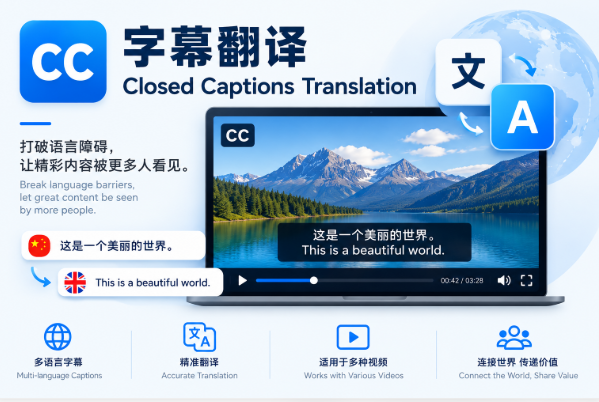
# CC 字幕格式转换教程
这里的 CC 一般指 Closed Captions(隐藏式字幕),常见格式包括:
– `.srt`:最通用,适合视频播放器和字幕翻译
– `.vtt`:WebVTT,适合网页、YouTube、HTML5 视频
– `.ass / .ssa`:支持字体、颜色、位置等样式
– `.ttml / .dfxp`:部分流媒体平台使用
– `.sbv`:YouTube 旧式字幕格式
– `.txt`:纯文本字幕,没有时间轴
—
一、准备工具
推荐以下工具:
1. Subtitle Edit
适合字幕格式转换、翻译、校对和时间轴调整。
支持:
– SRT
– ASS
– VTT
– SBV
– TXT
– TTML 等
下载后直接打开字幕文件即可。
2. Aegisub
适合制作和编辑 ASS 特效字幕。
3. FFmpeg
适合批量转换字幕或将字幕封装进视频。
—
# 二、使用 Subtitle Edit 转换字幕格式
步骤 1:打开字幕文件
1. 启动 Subtitle Edit
2. 点击:
“`text
文件 → 打开
“`
3. 选择字幕文件,例如:
“`text
movie.srt
movie.vtt
movie.ass
“`
打开后可以看到字幕编号、开始时间、结束时间和文本内容。
—
步骤 2:翻译字幕
可以直接在字幕文本区域修改内容。
例如原文:
“`text
Hello, welcome to our channel.
“`
翻译为:
“`text
你好,欢迎来到我们的频道。
“`
建议注意:
– 一条字幕最好不超过两行
– 每行中文尽量控制在 15~20 个汉字左右
– 不要随意修改时间轴
– 保留说话人、音效和标记信息
– 不要删除字幕编号或时间码
—
步骤 3:另存为其他格式
点击:
“`text
文件 → 另存为
“`
然后选择目标格式。
例如:
“`text
movie.srt → movie.vtt
movie.srt → movie.ass
movie.vtt → movie.srt
“`
保存时注意选择正确的编码:
“`text
UTF-8
“`
中文字幕推荐使用:
“`text
UTF-8 with BOM
“`
如果播放器出现乱码,也可以尝试:
“`text
UTF-8
GB18030
“`
—
# 三、SRT 转 VTT
SRT 格式示例
“`srt
1
00:00:01,000 –> 00:00:04,000
你好,欢迎观看本视频。
2
00:00:05,000 –> 00:00:08,000
今天我们学习字幕格式转换。
“`
VTT 格式示例
“`vtt
WEBVTT
00:00:01.000 –> 00:00:04.000
你好,欢迎观看本视频。
00:00:05.000 –> 00:00:08.000
今天我们学习字幕格式转换。
“`
主要区别:
| 项目 | SRT | VTT |
|—|—|—|
| 文件头 | 无 | 必须有 `WEBVTT` |
| 小时、分钟、秒分隔 | `00:00:01,000` | `00:00:01.000` |
| 字幕编号 | 通常需要 | 可以有,也可以没有 |
| 使用场景 | 本地播放器 | 网页、HTML5、部分平台 |
手动转换规则
1. 文件开头添加:
“`text
WEBVTT
“`
2. 时间码中的逗号改为句点:
“`text
00:00:01,000
“`
改成:
“`text
00:00:01.000
“`
3. 保存为 `.vtt` 文件。
—
# 四、VTT 转 SRT
例如 VTT:
“`vtt
WEBVTT
00:00:01.000 –> 00:00:04.000
你好,欢迎观看本视频。
“`
转换为 SRT:
“`srt
1
00:00:01,000 –> 00:00:04,000
你好,欢迎观看本视频。
“`
转换时需要:
1. 删除第一行 `WEBVTT`
2. 添加字幕编号
3. 将时间码中的 `.` 改为 `,`
4. 确保每条字幕之间空一行
5. 文件扩展名改为 `.srt`
—
# 五、SRT 转 ASS
ASS 格式支持:
– 字体
– 字号
– 颜色
– 描边
– 阴影
– 屏幕位置
– 特效动画
使用 Subtitle Edit:
“`text
打开 SRT → 文件 → 另存为 → Advanced SubStation Alpha (*.ass)
“`
ASS 文件中可能包含类似内容:
“`ass
[Script Info]
Title: Subtitle
ScriptType: v4.00+
[V4+ Styles]
Format: Name, Fontname, Fontsize, PrimaryColour
Style: Default,Arial,24,&H00FFFFFF
[Events]
Dialogue: 0,0:00:01.00,0:00:04.00,Default,你好,欢迎观看本视频。
“`
如果需要制作带样式的中文字幕,建议使用 Aegisub。
—
# 六、使用 FFmpeg 转换字幕
1. SRT 转 ASS
“`bash
ffmpeg -i input.srt output.ass
“`
2. SRT 转 VTT
“`bash
ffmpeg -i input.srt output.vtt
“`
3. VTT 转 SRT
“`bash
ffmpeg -i input.vtt output.srt
“`
4. 批量转换
Linux 或 macOS:
“`bash
for f in *.srt; do
ffmpeg -i “$f” “${f%.srt}.vtt”
done
“`
Windows PowerShell:
“`powershell
Get-ChildItem *.srt | ForEach-Object {
ffmpeg -i $_.FullName ($_.BaseName + “.vtt”)
}
“`
—
# 七、将字幕封装进视频
软字幕
字幕仍然可以开关,不重新编码视频:
“`bash
ffmpeg -i video.mp4 -i subtitle.srt \
-map 0:v -map 0:a? -map 1:0 \
-c copy -c:s mov_text output.mp4
“`
适合 MP4。
如果使用 MKV:
“`bash
ffmpeg -i video.mp4 -i subtitle.srt \
-map 0 -map 1 \
-c copy output.mkv
“`
—
硬字幕
字幕直接烧录到画面中,无法关闭:
“`bash
ffmpeg -i video.mp4 \
-vf “subtitles=subtitle.srt” \
-c:a copy output.mp4
“`
ASS 字幕:
“`bash
ffmpeg -i video.mp4 \
-vf “ass=subtitle.ass” \
-c:a copy output.mp4
“`
注意:硬字幕会重新编码视频,耗时较长,并且无法恢复。
—
# 八、常见问题
1. 中文乱码
解决方法:
– 用 Subtitle Edit 重新保存
– 选择 UTF-8 编码
– 仍然乱码时尝试 GB18030
– 检查字幕文件实际编码
2. 字幕时间不对
可能原因:
– 视频版本不同
– 帧率不同
– 字幕来自不同片源
– 开头存在广告或片头差异
可以在 Subtitle Edit 中使用:
“`text
同步 → 调整所有字幕时间
“`
常见操作:
– 整体提前
– 整体延后
– 按比例缩放时间轴
– 根据两个时间点自动同步
3. VTT 无法加载
检查:
– 文件第一行是否为 `WEBVTT`
– 时间码是否使用句点
– 是否存在非法格式
– 文件编码是否为 UTF-8
– 是否包含不支持的 ASS 标签
4. ASS 转 SRT 后样式消失
这是正常现象。SRT 不支持复杂样式,转换后通常只保留:
– 时间轴
– 纯文本内容
颜色、字体、位置和动画可能会丢失。
5. YouTube 字幕如何转换
通常流程是:
“`text
获取 CC 字幕文件
→ 下载为 VTT 或 SBV
→ 用 Subtitle Edit 打开
→ 翻译或校对
→ 另存为 SRT / ASS / VTT
“`
如果字幕来自 YouTube,注意遵守视频版权和平台使用规则。
—
# 九、推荐格式选择
| 使用目的 | 推荐格式 |
|—|—|
| 普通视频播放器 | SRT |
| 网页视频 | VTT |
| 字体、颜色、特效 | ASS |
| 上传 YouTube | VTT 或 SBV |
| 封装到 MKV | SRT、ASS、VTT |
| 烧录到视频画面 | ASS |
| 手机播放 | SRT |
—
最简单的推荐流程
如果只是把 CC 翻译字幕转换成普通字幕:
“`text
1. 用 Subtitle Edit 打开原字幕
2. 修改或翻译字幕文本
3. 检查时间轴和乱码
4. 文件 → 另存为
5. 选择 SRT 或 VTT
6. 编码选择 UTF-8
“`
一般来说:
– 兼容性优先:选择 SRT
– 网页播放:选择 VTT
– 需要字幕样式:选择 ASS