

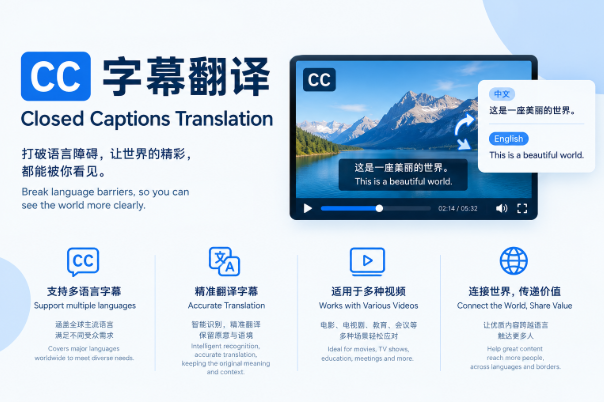
在 Zoom 会议中开启 CC 字幕和翻译字幕,通常按以下步骤操作:
一、电脑端开启字幕
1. 进入 Zoom 会议。
2. 点击底部工具栏的 “显示字幕”(Show Captions)或 CC。
3. 点击字幕栏旁的 设置/齿轮图标。
4. 选择:
– 字幕语言:选择会议语音的原始语言;
– 翻译语言 / Translate to:选择你要显示的语言,例如中文。
5. 开启 “翻译字幕”,字幕会显示在会议画面下方。
如果看不到“翻译字幕”,可点击 “更多” → “字幕” 或 “显示字幕” 查找。
二、如果没有“显示字幕”按钮
需要会议主持人先开启:
1. 登录 Zoom 网页管理后台;
2. 进入 设置 → 会议 → 会议中(高级);
3. 开启:
– 自动字幕 / Automated captions
– 翻译字幕 / Translated captions
4. 回到会议后,主持人点击 字幕(CC),允许参会者使用。
有些账号还需要管理员启用,且翻译字幕可能只支持部分 Zoom 版本、套餐或语言。
三、手机端
在 Zoom 手机 App 会议中:
1. 点击 “更多”;
2. 选择 “显示字幕” 或 “字幕设置”;
3. 选择原始语言和翻译语言。
如果手机端没有翻译选项,可以尝试更新 Zoom,或让主持人在网页后台开启相关功能。
四、注意事项
– 自动字幕和翻译可能存在识别错误,尤其是多人同时说话或口音较重时。
– 只有主持人或管理员开启了相关功能,参会者才能使用。
– 如果你只是想看英文语音的中文字幕,通常应设置:原始语言:English,翻译语言:中文。